- はじめに
- やりかた!
- 注意点やおすすめしたいこと!
- まずはここから試してみよう!
- まとめ
はじめに
どうも,Guchyosです.
最近,研究でデータ解析をする際に「バイブコーディング」という手法を使うようになりました.バイブコーディングとは,LLM(大規模言語モデル)と対話しながらコードを書いていく手法のことです.「vibe」は「雰囲気」とか「ノリ」という意味で,やりたいことをLLMに伝えてコードを書いてもらうスタイルを指します.プログラミング初心者でも,やりたい解析をLLMに相談しながら進められるので,かなりハードルが下がります.
今回は,Google ColabとLLMを使ったPythonのバイブコーディングのやり方を解説します. これから紹介する方法では,Google Driveにすべてのデータとコードと結果が残るので,再現性が担保しやすいというメリットもあります.
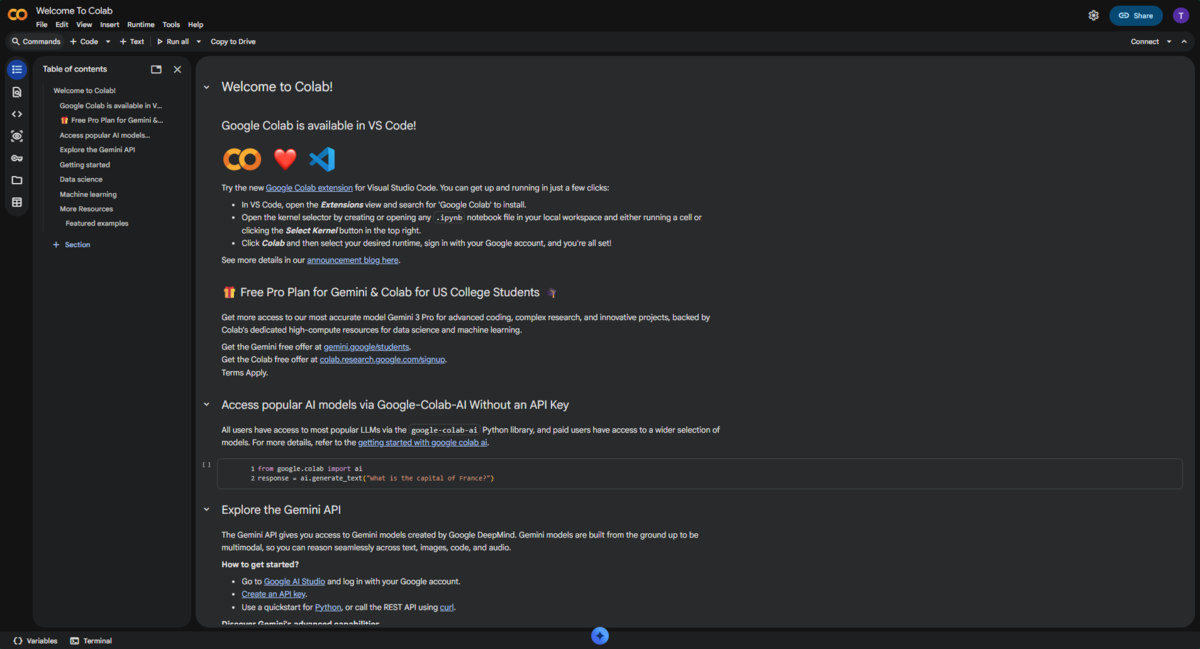
Google Colabとは?
Google Colaboratory(通称:Google Colab)は,Googleが提供する無料のクラウドベースのPython実行環境です.ブラウザだけで動作し,以下のような特徴があります:
- 環境構築不要:Pythonやライブラリがすでにインストールされている
- 無料でGPU/TPUが使える:機械学習などの重い計算も可能
- Google Driveと連携:データやコードをクラウドに保存
- 共同編集可能:Google Docsのように複数人で同時編集できる
- Jupyter Notebook形式:コードと実行結果,説明文を1つのファイルにまとめられる
自分のパソコンに何もインストールせずに,ブラウザさえあればすぐにPythonプログラミングを始められるのが最大のメリットです.
LLM(大規模言語モデル)とは?
LLM(Large Language Model,大規模言語モデル)とは,膨大なテキストデータで学習された人工知能のことです.人間のように自然な会話ができ,質問に答えたり,文章を書いたり,プログラムコードを生成したりすることができます.
代表的なLLMサービス:
- ChatGPT(OpenAI社):最も有名
- Claude(Anthropic社):大雑把な聞き方でもかなり的確に答えてくれる印象
- Gemini(Google社):Google関連のサービスとの連携が強い
これらのサービスは,ウェブブラウザからアクセスして,チャット形式で対話できます.プログラミングの知識がなくても,「こういうコードを書いてほしい」とお願いすれば,LLMがPythonコードを生成してくれます.
注意点: LLMが生成したコードは,必ずしも完璧ではないです.エラーが出ることもありますが,そのエラーメッセージをLLMに見せれば修正してくれるので,対話しながら進めていくのがバイブコーディングの醍醐味です.
Pythonとは?
Pythonは,1991年に登場したプログラミング言語で,読みやすく書きやすい文法が特徴です.現在,データサイエンス,機械学習,Web開発,自動化スクリプトなど,幅広い分野で使われています.
Pythonの特徴:
- シンプルな文法:英語に近い自然な記述で初心者にも優しい
- 豊富なライブラリ:統計,機械学習,画像処理など,目的別のライブラリが充実
- 大きなコミュニティ:情報が豊富で,困ったときにすぐ解決策が見つかる
- オープンソース:無料で使える
研究分野では,R言語と並んでデータ解析の主流の言語となっています.
Google Driveとは?
Google Driveは,Googleが提供するクラウドストレージサービスで,ファイルの保存・共有・編集をオンライン上で行うことができます.パソコンやスマートフォンなど,どのデバイスからでもアクセスでき,研究やビジネスの現場で広く利用されています.
Google Driveの特徴:
- 15GBの無料ストレージ:Googleアカウントがあればすぐに使える
- リアルタイム共同編集:複数人で同時にドキュメントやスプレッドシートを編集可能
- 強力な検索機能:画像内のテキストも認識して検索できる
- 自動同期:すべてのデバイスで最新のファイルにアクセスできる
- 柔軟な共有設定:閲覧のみ,コメント,編集など権限を細かく設定可能
研究分野では,データやプレゼンテーション資料の共有,共同執筆などに欠かせないツールとなっています.
なぜバイブコーディング × Google Driveなのか?
プログラミングやりたいけど,一歩目のハードルが高いって感じる人がおそらく結構いると思います.
- 「Pythonの文法がわからん」
- 「エラーメッセージの意味がわからん」
- 「どうコードを書けばいいのか見当もつかん」
- 「統計手法は知ってるけど,実装方法がわからん」
バイブコーディングなら,LLMと対話しながらコードを書いていけるので,プログラミング初心者でもデータの解析ができます.やりたいことを日本語で伝えれば,LLMがコードを書いてくれるし,エラーが出てもLLMに相談すれば解決策を教えてくれます.
さらに,今回紹介する方法では,Google Driveにすべてを集約するので,こんなメリットがあります:
- データ・コード・解析結果が一元管理される
- つまり、解析に関することがすべてまとまって記録として残る
- なので、共同研究者や先生、先輩後輩との共有が楽
- 再現性も担保しやすい
やりかた!
基本的な流れ
今回解説するバイブコーディングでは,LLMとの対話とGoogle Colabでのコード実行を行ったり来たりします.
基本的なサイクル:
- LLMに「こういうコードを書いてほしい」とお願いする
- LLMが生成したコードをコピーする
- Google Colabに貼り付けて実行する
- 結果を確認(うまくいけば次へ,エラー出たらLLMに報告)
このサイクルを繰り返しながら,解析を進めていきます.
準備編:データの整備とGoogle Driveでのフォルダとファイルの作成
1. 最強のエクセルシートを作る
まず,解析に必要なデータを全部1つのExcelシート(またはCSVファイル)にまとめます.「最強」というのは,解析に必要な情報が抜けなく整理されてる状態のことです.そして,各行のデータが複数の列に入ってる要素を組み合わせれば1つに決まるような構造になっていなければならないです.
例えば,イネの収量データなら:
年度 | 品種 | 処理区 | 反復 | 収量(kg/10a) | 草丈(cm)
-----|------|--------|------|--------------|----------
2024 | A    | 0N   | 1    | 520          | 85
2024 | A    | 0N   | 2    | 535          | 87
2024 | A    | 6N   | 1    | 580          | 92
2024 | B    | 3N   | 1    | 498          | 78
...
この例では,「年度」「品種」「処理区」「反復」の組み合わせで各行が一意に決まるようになっています.こうしておけば,どの測定値がどの条件のものか分けられているため,解析で困ることはないです.
複数のシートに分かれてるデータ(例:品種情報シート,測定データシートとか)も,できれば1つにまとめておくと楽です.
2. Google Driveにフォルダ構成を作る
Google Drive(https://drive.google.com/)にアクセスしてください. 自分のgmailのアカウントでログインしてください.これで,自分のアカウントに紐づいた形で,Google Driveにファイルが保存されていくことになります. それでは,こんな感じでフォルダを作ってみましょう.
フォルダ構成の例:
📁 研究プロジェクト名/
  📁 data/          ← データファイルを格納
  📁 code/          ← Google Colabノートブックを保存
  📁 results/       ← 解析結果の図や表を保存
具体的な手順:
- Google Driveを開く
- 左上の「新規」ボタン → 「新しいフォルダ」で「研究プロジェクト名」フォルダ作成
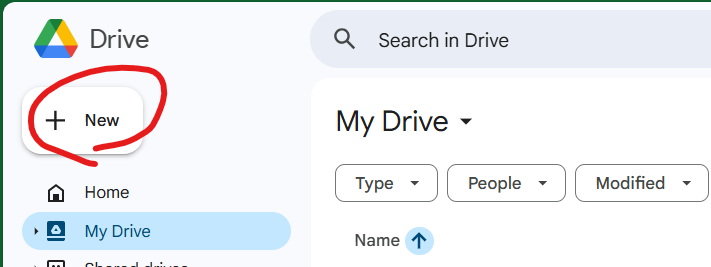
- そのフォルダ内に「data」「code」「results」の3つのフォルダ作成
- 作ったExcelファイルを「data」フォルダにアップロード
3. Google Colabノートブックを作成する
Google Colabのノートブックは,Google Driveから直接作れます.
方法1:Google Driveから作成(推奨)
- Google Driveで「code」フォルダ開く
- 「新規」ボタン → 「その他」→「Google Colaboratory」選ぶ

- ノートブック開いたら,ファイル名を「analysis_notebook」とかに変更

もし「Google Colaboratory」が表示されない場合は,「アプリを追加」から「Colaboratory」と検索してインストールしてください.
方法2:Google Colabから直接作成
- https://colab.research.google.com/にアクセス
- 「ファイル」→「ノートブックを新規作成」
- 作成後,「ファイル」→「ドライブにコピーを保存」で保存先を「code」フォルダに指定
参考リンク:
実践編:LLMと対話しながら解析を進める
ここからがバイブコーディングの本番.LLMとGoogle Colab行き来しながらコーディングと解析を進めていきましょう.
ステップ1:LLMに最初のコードをお願いする(LLM側)
まず,LLM(ChatGPT,Claude,Geminiとか)を開いて,こんな感じで話しかけましょう.
この際,データの流出が心配なら一時チャット機能を使いましょう!
💬 LLMへのプロンプト例:
Google ColabでGoogle Driveをマウントして,
/content/drive/MyDrive/研究プロジェクト名/data/analysis_data.xlsx
というパスのExcelファイルを読み込むコードを書いてください.
LLMがこんな感じのコードを生成してくれるはずです:
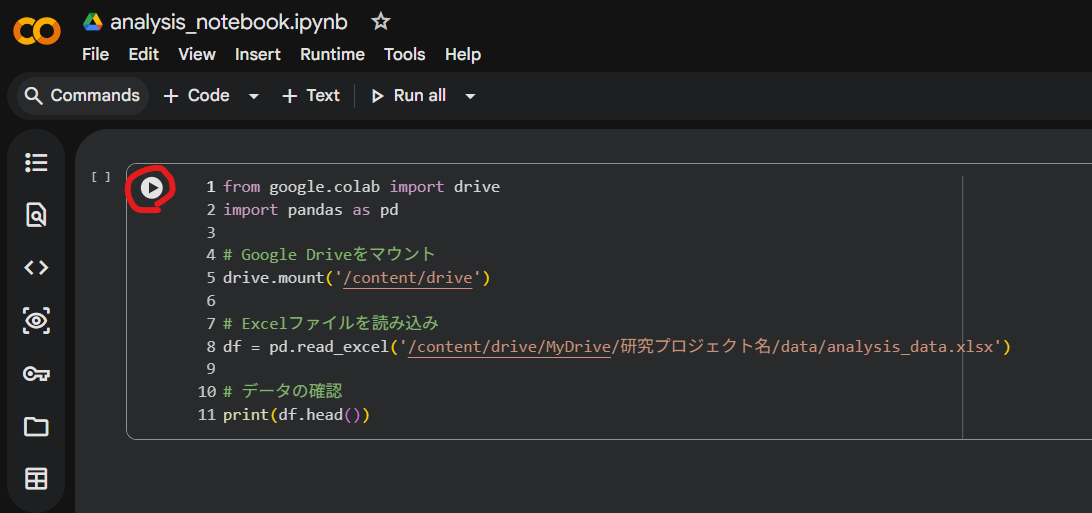
from google.colab import drive
import pandas as pd

# Google Driveをマウント
drive.mount('/content/drive')

# Excelファイルを読み込み
df = pd.read_excel('/content/drive/MyDrive/研究プロジェクト名/data/analysis_data.xlsx')

# データの確認
print(df.head())
ステップ2:生成されたコードをGoogle Colabで実行(Colab側)
Google Colabの基本操作:
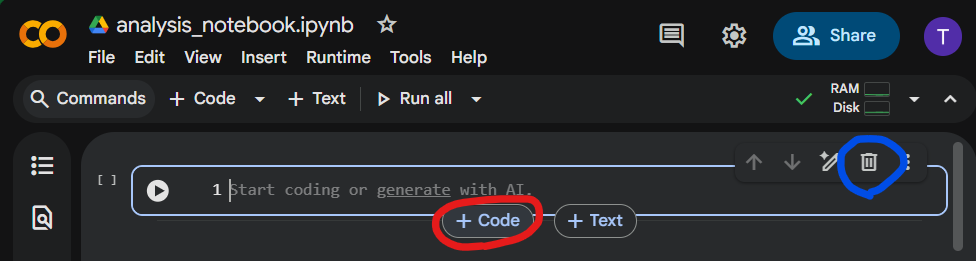
- コードセル(コードを書く四角い枠のことです)追加:ノートブック上部の「+ コード」ボタン(図の赤丸)
- コード実行:セルの左側の再生ボタン(▶)か「Shift + Enter」
- セル削除:セルの右上のゴミ箱アイコン(図の青丸)
- LLMが生成したコードをコピーする
- Google Colabのノートブックに貼り付ける
- コードセルの左側にある「再生」ボタン(▶)クリックして実行
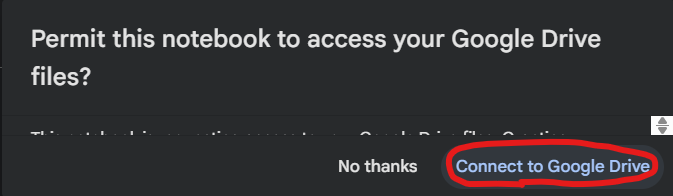
- 初回実行時は,Google Driveへのアクセス許可を求められるので,指示に従って許可する
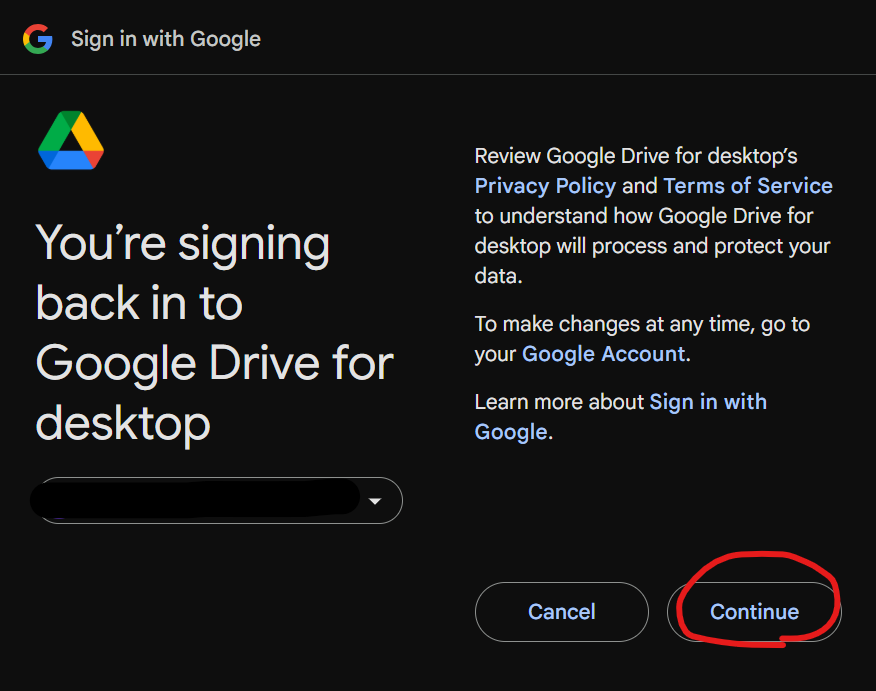

これで,自分のGoogle Driveのフォルダにアクセスして,そこのエクセルファイルを読み取って解析したり,解析結果を保存したりできるようになります.
ステップ3:データの基本情報を出力(LLM → Colab)
次に,データの全体像を把握するために,基本情報を出力するコードをLLMに書いてもらいます.
💬 LLMへのプロンプト例:
読み込んだExcelファイルについて,
以下の基本情報を出力するPythonコードを書いてください:

- データの行数と列数
- 列名の一覧
- 各列のデータ型
- 欠損値の有無と数
- 数値データの基本統計量(平均,標準偏差,最小値,最大値など)
- 最初の5行のデータ
作業の流れ:
- 💬 LLMでコードを生成してもらう
- 📋 コードをコピー
- 🔬 Google Colabに貼り付けて実行
- 👀 出力結果を確認(コードセルの下に表示されます)
ステップ4:基本情報をLLMに見せて解析コードを書いてもらう(Colab → LLM → Colab)
コードセルの下に出力された基本情報をコピーして,LLMに見せます.これが重要です.
この際,データの流出が心配なら一時チャット機能を使いましょう!
💬 LLMへのプロンプト例:
以下のデータで作業しています:

[ここにGoogle Colabで出力された基本情報を貼り付け]

このデータを使って,以下の解析をしたいです:

1. 品種ごとの収量の平均値を計算
2. 品種間でt検定を実施
3. 結果を箱ひげ図で可視化
4. 図とt検定の結果を/content/drive/MyDrive/研究プロジェクト名/results/に保存

Pythonコードを書いてください.
これで,LLMがデータの構造を理解した上でコード生成してくれます. LLMに見せているのはデータの要約だけなので,LLMにデータを吸い取られるリスクがないのがポイントです. 直接LLMに元データを投げても良いのですが,データセキュリティ上怖いのでお勧めしません.
再び作業の流れ:
- 💬 LLMでコードを生成してもらう
- 📋 コードをコピー
- 🔬 Google Colabに貼り付けて実行
- 👀 結果を確認(うまくいったら完了,エラーが出たら次のステップへ)
ステップ5:エラーが出た場合はLLMに報告(Colab → LLM → Colab)
プログラミングにエラーはつきもの.Google Colabで表示されたエラーメッセージをそのままコピーしてLLMに貼り付けちゃいましょう.
💬 LLMへのプロンプト例:
以下のエラーが出ました.原因と修正方法を教えてください.

[ここにGoogle Colabのエラーメッセージを貼り付け]

例:
KeyError: 'variety'
LLMが「列名が'variety'じゃなくて'品種'になってるのが原因」のような感じで,原因を説明して修正版のコードを提案してくれます.
よくあるエラーとその対処:
ModuleNotFoundError: 必要なライブラリがインストールされてない
- 💬 LLMに「〇〇をインストールするコード教えて」と聞く
- 🔬 生成されたコードをColabで実行
KeyError: 列名の指定ミス
- 💬 LLMに基本情報見せて正しい列名確認
- 🔬 修正されたコードをColabで実行
ValueError: データ型の不一致
- 💬 LLMに「データ型を変換するコード教えて」って聞く
- 🔬 生成されたコードをColabで実行
エラー解決のサイクル:
🔬 Colab: エラー発生
     ↓ エラーメッセージをコピー
💬 LLM: 原因分析 + 修正コード生成
     ↓ 修正コードをコピー
🔬 Colab: 修正コードを実行
     ↓ 成功!または再度エラー(その場合は繰り返し)
ステップ6:コードの内容を理解する(LLM側)
生成されたコードはそのまま使うだけではなく,内容を理解することも大事です.LLMに1行ずつ日本語の注釈をつけてもらいましょう.
💬 LLMへのプロンプト例:
さっき書いてもらったコードに1行ずつ日本語でコメントをつけてください.
プログラミング初心者でも理解できるように各行で何をしているのか詳しく説明してください.
こうすることで:
- コードの動作原理が理解できる
- 次に似たような解析をするときに応用できる
- 論文の方法に書く内容が明確になる
注釈付きのコードをGoogle Colabに貼り付けておけば,後で見返したときにも理解しやすいです.
注意点やおすすめしたいこと!
出力する図や表はGoogle Driveに保存しよう
解析結果の図や表も,Google Driveに保存しましょう.そのコードもLLMに書いてもらえます.
💬 LLMへのプロンプト例:
作成した図を
/content/drive/MyDrive/研究プロジェクト名/results/
に「figure_yield_comparison.png」という名前で
高解像度(300 dpi)で保存するコードを追加してください.
こうすることで,図や表も全部Google Driveのフォルダに残ります.
コードの再現性を担保せよ(Pythonとライブラリのバージョン管理)!
同じコードでも,Pythonやライブラリ(コード内で「import 何とか」で表示されているものたち)のバージョンが違うと動作が変わったり,エラーが出たりすることがあります. 研究の再現性を担保するには,これらのバージョンを記録することが重要です. Pythonのバージョンの変更についてはできないのですが,実行した際のバージョンの記録はしておきましょう.
バージョンの確認方法
💬 LLMへのプロンプト例:
Google Colabで現在のPythonとpandas, numpy, matplotlib, scipy, seaborn(自分のコードに含まれているライブラリたち)の
バージョンを確認するコードを書いてください.
おそらく,以下のような回答が返ってきます.
Google Colabで現在の環境を確認するには,以下のコードを実行します:
import sys
print(f"Python version: {sys.version}")

# 主要ライブラリのバージョン確認
import pandas as pd
import numpy as np
import matplotlib
import scipy
import seaborn as sns

print(f"pandas: {pd.__version__}")
print(f"numpy: {np.__version__}")
print(f"matplotlib: {matplotlib.__version__}")
print(f"scipy: {scipy.__version__}")
print(f"seaborn: {sns.__version__}")
Google Colabで実行して,Pythonとライブラリのバージョンを表示してもらいましょう.
バージョンの記録方法
以下のように,テキストのセルを追加して,その中にメモを残せます.
ちなみに,テキストのセルでは,コードは実行できません.メモ用です.

Google colabのノートブックの最初にテキストのセルを追加して,先ほどのコードの実行結果をコピペしておきましょう.
# 環境情報の記録(実行日:2024-01-15)
# Python 3.10.12
# pandas==2.0.3
# numpy==1.25.2
# matplotlib==3.7.1
# scipy==1.11.4
# seaborn==0.12.2
これで,解析を行った際のPythonとライブラリのバージョンが記録できました.
ライブラリのバージョンを固定する方法
記載されているバージョンのライブラリをインストールしたい場合は,以下のようなコードをノートブックの最初に実行します.
!pip install pandas==2.0.3 numpy==1.25.2 matplotlib==3.7.1 (ライブラリ名==バージョンを列挙)
これで,これ以降のコードでインポートされるライブラリは,ここで指定したバージョンのものになります.
おすすめのやり方:requirements.txtの作成と読込
すべてのライブラリを一括で管理したい場合は,ライブラリのリストをテキストファイルとして保存したり,読み込んだりすることもできます. 以下のようにLLMにお願いしてみましょう.
💬 LLMへのプロンプト例:
Google Colabで現在インストールされている全ライブラリのバージョンを
requirements.txtファイルとしてGoogle Driveに保存するコードを書いてください.
保存先は/content/drive/MyDrive/研究プロジェクト名/code/です.
以下のようなコードが返されるはずです.
# 現在の環境の全ライブラリをエクスポート
!pip freeze > /content/drive/MyDrive/研究プロジェクト名/code/requirements.txt
これをGoogle colabで実行すると,ライブラリのリストが含まれたrequirements.txtのファイルがGoogle Driveのフォルダに保存されているはずです.
後日,同じ環境を再現する場合には,ノートブックの一番最初に以下を実行すればOKです.
# requirements.txtから一括インストール
!pip install -r /content/drive/MyDrive/研究プロジェクト名/code/requirements.txt
データの流出が心配なら一時チャット機能を使う!
LLMにデータを直接アップロードしているわけではないとしても,未公開のデータに関する話をLLMとするのは心配かもしれない.多くのLLMサービスには「一時チャット」とか「Incogniteモード」があって,これ使えば入力したデータがモデルの学習に使われないので安心.
主要なLLMサービスの一時チャット機能:
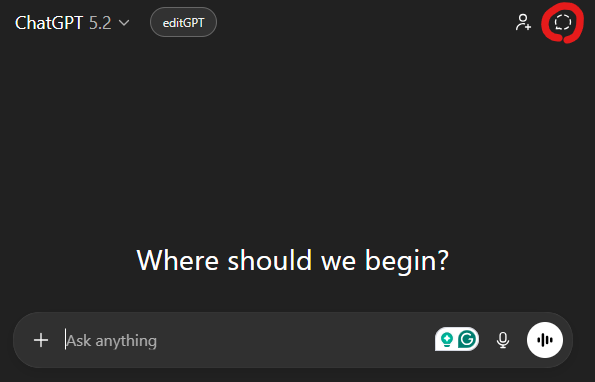
ChatGPT:
- 左下のアカウント名をクリック → 「一時チャット」を選択
- ChatGPTの一時チャット機能について
Claude:
- 新しいチャットを開始する際に画面右上の「Use incognite」を選択
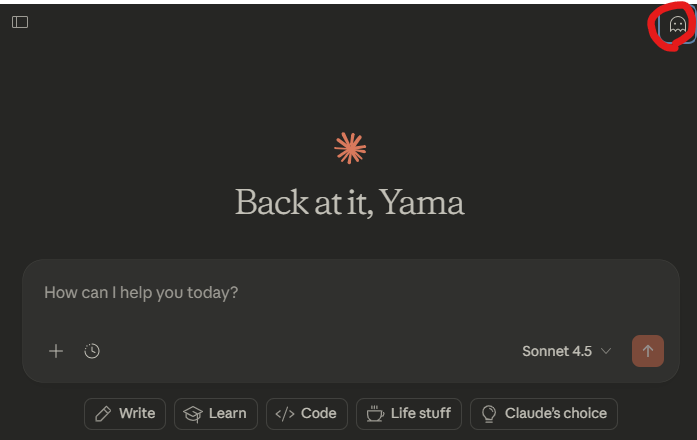
- 新しいチャットを開始する際に画面右上の「Use incognite」を選択
Gemini:
- 「New chat」の右に表示されている「Temporary chat」のアイコンをクリック
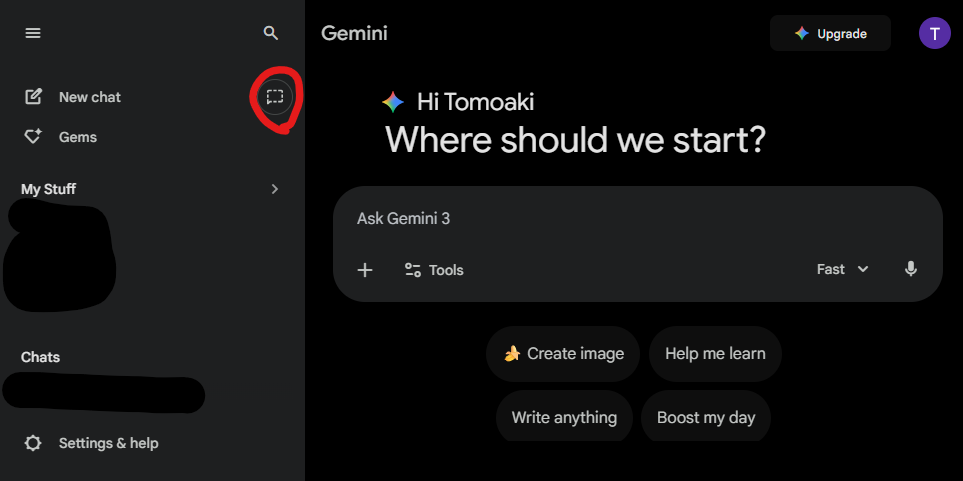
- 「New chat」の右に表示されている「Temporary chat」のアイコンをクリック
一時チャット使用時の注意点:
- チャットの履歴が残らないので,重要なコードはGoogle Colabに保存しておく.チャットの内容も適宜どこかに保存しておく.
バックアップはとっておこう!
Google Colabのノートブックは,定期的に保存&バックアップを取っておきましょう.
保存方法:
- 自動保存:Google Colabは自動的にGoogle Driveに保存されます
- 手動保存:「ファイル」→「保存」か「Ctrl + S」(Mac: Cmd + S)
バージョン管理のベストプラクティス:
大きな変更加える前に,ノートブックをコピー
- 「ファイル」→「ドライブにコピーを保存」
- ファイル名に日付とかバージョン番号を追加(例:
analysis_notebook_v2_20240115.ipynb)
変更履歴を確認
- 「ファイル」→「変更履歴」で過去のバージョン確認・復元できる
重要な解析結果が出たら,その時点のノートブックをコピーして保存しておく
バイブコーディングをうまくやるコツ
コツ1:プロンプトは具体的に
LLMへの指示は,できるだけ具体的にしましょう.
❌ 悪い例:「グラフ作って」 ⭕ 良い例:「品種ごとの収量を箱ひげ図で比較して,y軸のラベルは『収量(kg/10a)』,タイトルは『品種間の収量比較』,図のサイズは横12cm×縦8cm,フォントサイズは12ptにしてください」
コツ2:段階的に進める
いきなり複雑な解析を頼むのではなく,段階的に進めましょう.
- データ読み込み → 🔬 Colabで実行・確認
- 基本統計量の確認 → 🔬 Colabで実行・確認
- 簡単な可視化 → 🔬 Colabで実行・確認
- 統計検定 → 🔬 Colabで実行・確認
- 最終的な図の作成 → 🔬 Colabで実行・確認
各ステップで結果確認しながら進めることで,エラーが出ても原因を特定しやすい.
コツ3:エラーを恐れない
エラーが出ても焦る必要はない.エラーメッセージをLLMに見せれば,たいてい解決策を教えてくれます.むしろ,エラーと向き合うことで理解が深まることが多い.
エラー対処の心構え:
- エラーは学習のチャンス
- エラーメッセージは問題解決のヒント
- LLMとの対話を通じて,徐々にコードの理解が深まる
コツ4:よく使うコードはテンプレート化
同じような解析繰り返す場合は,テンプレートとなるノートブック作っておくと便利.
テンプレートに含めると良い内容:
- Google Driveマウントのコード
- データ読み込みのコード
- 基本統計量を出力するコード
- よく使う図のスタイル設定
テンプレートのノートブックをコピーして,新しい解析始めれば,初期設定の手間を省ける. あるいは,テンプレートのコードをベースにLLMに新たなコードを書いてもらうのも良い.
フォルダの共有について
この方法の最大のメリットは,解析に関する全てがGoogle Driveのフォルダに保存されるということである:
Google Driveのフォルダに保存されるもの:
- 元データ(data/analysis_data.xlsx)
- 解析コード(code/analysis_notebook.ipynb)
- Google Colabのノートブックには実行結果も保存されます
- 解析結果の図(results/figure_yield_comparison.png)
- 解析結果の表(results/statistics_results.csv)
誰かから「解析手法の詳細教えてほしい」とか「結果を再現してほしい」と言われた時に,Google Driveのフォルダを共有すれば誰でも同じ環境で解析を再実行できます.例えば,指導教員に解析が合ってるかチェックしてもらったりとかもできます.
Google Driveのフォルダの共有方法:
- フォルダを右クリックし,「共有」をクリック
- 共有したい相手のメールアドレスを入力
- 権限を「閲覧者」(フォルダ内のファイルの編集はできない)か「編集者」に設定
- 「送信」をクリック
参考リンク:
- Google Colabでのファイル共有方法 ちなみに,Google Colabのノートブックには実行結果も一緒に保存されるので,「このコードを実行したらこういう結果になった」という記録も残る.
まずはここから試してみよう!
実際にバイブコーディングを体験してみたい人のために,すぐに使えるサンプルノートブックを用意しました.
オープンソースのバイオチャーデータを使って,Random Forestによる機械学習モデリングとSHAPを使った結果の解釈をひとつながりで体験できます.まさに実際の研究でやるような解析の流れそのものです.
👉 RandomForestSHAP/BiocharRandomForestSHAP.ipynb at main · Gucchyon/RandomForestSHAP
バイブコーディングの練習素材として使う方法:
- 上のリンクからノートブックを開く
- 自分のGoogle Driveにコピーを保存する(「ファイル」→「ドライブにコピーを保存」)
- 各セルを実行してみる――コードの意味がわからなければ,LLMに貼り付けて聞いてみよう!
この記事で紹介したGoogle Drive × Google Colab × LLMの流れを,実際のデータで試すのにぴったりの素材です.
まとめ
バイブコーディングは,LLMの力を借りて,プログラミング初心者でもデータ解析ができる手法である.LLMでコード生成 → Google Colabで実行 → 結果をLLMに報告というサイクルを繰り返すことで,解析を進められる.
Google Driveに全部を集約することで,再現性の高い研究環境を構築できる.「ここどうやって解析したんだっけ?」となることもない.共同研究者や先生,先輩後輩とも簡単に共有できる.
重要なポイントのおさらい:
- 💬 LLM = コード生成と相談相手
- 🔬 Google Colab = コード実行と結果確認の場
- 💾 Google Drive = 全部を保存して再現性を担保
- 🔄 LLM ↔ Colabのサイクルを繰り返して解析を完遂する
みんなやろう.
参考リンク: - Google Colab公式サイト - Google Colabの使い方(公式チュートリアル) - ChatGPT - Claude - Gemini - Google Driveヘルプセンター
